
Coolify 공식 문서는 RAM이 2 GB 필요하다고 해요. 그런데 같은 페이지의 몇 문단 아래에서는 예산이 빠듯하면 1 GB로 시작해도 좋다고 말해요. 호스팅 블로그들은 380 MB부터 1.2 GB까지 각자의 수치를 내놓지만, 그 수치가 어디서 나왔는지 보여 주는 곳은 없어요. 그래서 Coolify 1GB RAM VPS 테스트용으로 Vultr의 $5 요금제 서버에 Coolify v4.3.23을 설치하고, 앱 두 개를 배포하고, 그중 하나를 서버에서 빌드한 다음 스왑을 꺼 봤어요. 무엇을 얼마나 썼는지, 무엇이 깨졌는지, 1 GB로 정말 충분한 때는 언제인지 정리했어요.
이 글에는 제휴 링크가 포함되어 있어요. 링크를 통해 구매하시면 추가 비용 없이 저희가 수수료를 받을 수 있어요.
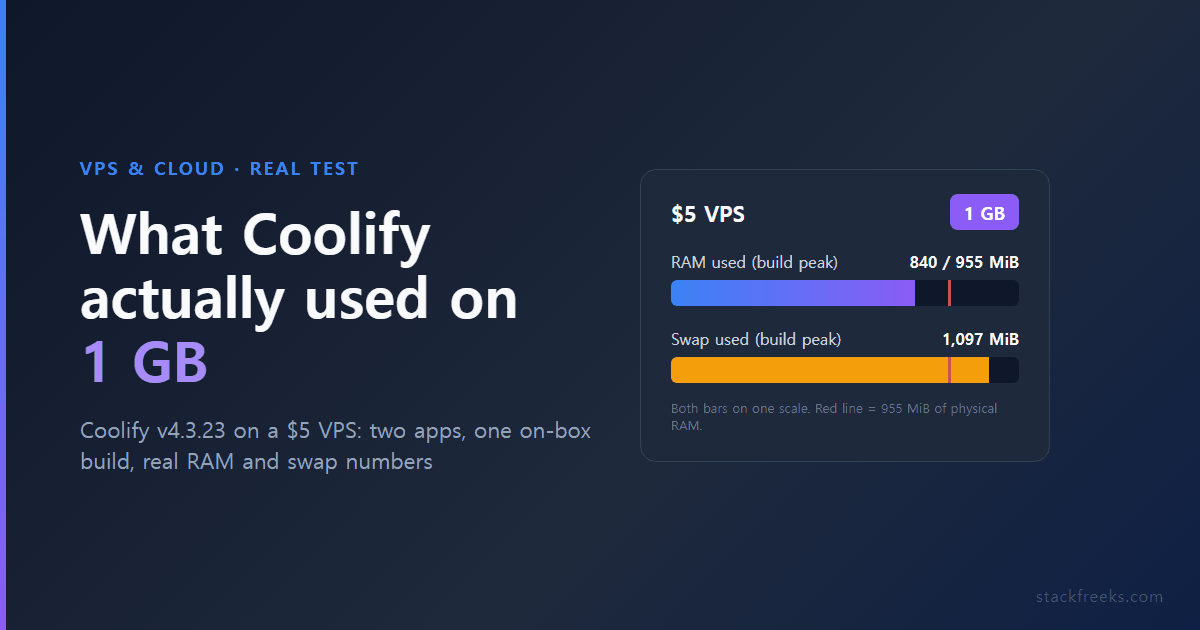
짧은 답: Coolify는 1 GB RAM에서 돌아가지만, 스왑 덕분일 뿐이에요
Coolify는 깔끔하게 설치됐고, 건강한 상태를 유지했고, 미리 빌드된 이미지를 22초 만에 배포했고, 서버에서 작은 Node.js 앱을 빌드하기까지 했어요. 하지만 물리 RAM만으로는 한 번도 다 들어가지 않았어요. 설치 2분 뒤, 아무도 로그인하기 전인데도 323 MiB가 이미 스왑에 올라가 있었어요. 작은 앱 두 개를 돌리는 상태에서 스왑을 끄려고 하자, 커널이 swapoff 명령 자체를 OOM으로 죽였어요.
| 측정한 것(1 vCPU / 1 GB, 2026-09-26) | 결과 |
|---|---|
설치 시간, curl | bash부터 정상 대시보드까지 | 173 s |
| 첫 로그인 전에 실행 중인 컨테이너 | 6 |
유휴 시 컨테이너 RAM(docker stats 합계) | 223.9~309.9 MiB |
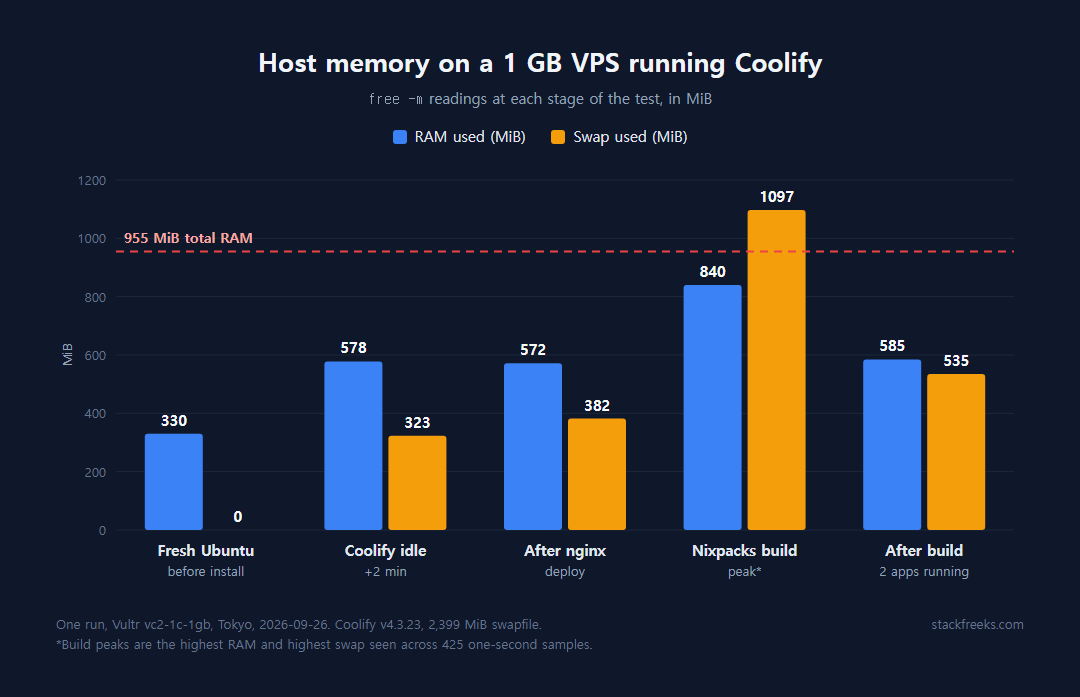
유휴 시 호스트 RAM 사용량(free -m) | 578 MiB, 스왑에 323 MiB 추가 |
미리 빌드된 nginx:alpine 이미지 배포 | 22 s |
| Nixpacks로 작은 Node 앱 빌드 + 배포 | 489 s, 성공 |
| 빌드 중 극값(별도, 1초 간격 샘플 425개) | 사용량 최대 840 MiB, available 최저 115 MiB, 스왑 최대 1,097 MiB |
| 빌드 중 실패한 대시보드 헬스 체크 | 425개 중 0개 |
Coolify + 앱 2개가 돌아갈 때 swapoff -a | 26초 뒤 OOM으로 종료 |
| 설치 + 빌드 한 번 후 디스크 사용량 | 5.9G → 9.3G → 12G |
작은 정적 사이트나 미리 빌드된 컨테이너를 돌리고 제공업체가 스왑을 준다면 1 GB로 돼요. 같은 서버에서 실제 프레임워크 앱을 빌드할 계획이라면 크기가 맞지 않아요.
Coolify 최소 요구 사항: 1 GB에 대해 문서와 설치 프로그램이 말하는 것
공식 설치 페이지는 최소 사양으로 CPU 코어 2개, RAM 2 GB, 여유 디스크 10 GB를 적어요. 그런데 "예산이 빠듯한 사용자를 위한 하드웨어 자원 계획" 절에서는 Coolify가 "더 작은 서버(예: CPU 코어 1개, RAM 512 MB, 디스크 4 GB)에서도 돌아갈 수 있지만 권장하지 않는다"고 하고, "비용이 걱정이라면 CPU 코어 1개와 RAM 1 GB 서버로 시작하라"고도 해요. 그러니 2 GB는 권장 사항이지 절대 하한이 아니에요.
설치 프로그램도 답을 주지 않아요. RAM을 아예 확인하지 않기 때문이에요. 1,057줄짜리 install.sh를 읽어 보면 free나 /proc/meminfo를 확인하는 부분이 없어요. 디스크만 확인해서 전체 30 GB, 여유 20 GB를 원해요. 저희 25 GB 요금제에서는 경고 두 개를 출력하고 잠시 멈췄다가 계속 진행했어요.
WARNING: Insufficient total disk space!
WARNING: Insufficient available disk space!
Sleeping for 5 seconds.
출력 어디에도 메모리에 관한 말은 없었어요. 그래서 1 GB 서버에도 불평 없이 설치되고, 문제의 첫 징후는 나중에 부하가 걸릴 때 나타나요.
알아 둘 디스크 불일치도 있어요. 문서는 여유 10 GB, 설치 프로그램은 전체 30 GB 미만이면 경고, DigitalOcean Marketplace 목록은 30 GB를 요구해요. 아래 수치를 보면 빌드를 시작한 뒤에는 설치 프로그램의 수치가 현실적이에요.
1 GB RAM VPS에서 Coolify가 실제로 쓴 것
테스트 환경: 2026-09-26, Vultr 도쿄, vc2-1c-1gb Cloud Compute 요금제(월 $5, 1 vCPU, 1 GB RAM, 25 GB SSD, free 기준 전체 955 MiB), Ubuntu 24.04.5 LTS, Coolify v4.3.23, 약 30분짜리 한 번의 실행이에요. 똑같이 해 보려면 $5 Vultr Cloud Compute 요금제가 저희가 쓴 바로 그 서버예요.
아무것도 설치하기 전에, 새 이미지는 이미 RAM 330 MiB를 쓰고 있었고 2.3 GB 스왑파일이 켜져 있었어요(/swapfile file 2.3G). 이 스왑파일이 나중에 아주 중요해져요.
공식 한 줄 설치 명령을 실행하고 시간을 재면서 헬스 엔드포인트를 폴링했어요.
start=$(date +%s)
curl -fsSL https://cdn.coollabs.io/coolify/install.sh | bash
echo "install_seconds=$(( $(date +%s)-start ))"
curl -s -o /dev/null -w "%{http_code}" http://127.0.0.1:8000/api/health
설치 프로그램은 Docker 29.8.1 설치 56초를 포함해 173초에 끝났고, 종료될 때 /api/health는 이미 200을 반환했어요. 그다음 대시보드가 뜨고 2분, 10분 뒤에 로그인하지 않은 채로 docker stats --no-stream, free -m, swapon --show로 측정했어요.
로그인하기 전에 컨테이너 6개가 떠요
Coolify 컨테이너를 네 개로 소개하는 튜토리얼도 있어요. 저희는 여섯 개를 세었고, 모두 저절로 시작됐어요. Traefik 프록시와 Sentinel 메트릭 에이전트가 앱, 데이터베이스, Redis, 실시간 서버와 함께 자동으로 올라와요.
| 컨테이너 | +2분 | +10분 |
|---|---|---|
| coolify (Laravel/PHP 앱 + 큐 워커) | 151.4 MiB | 138.8 MiB |
| coolify-proxy (Traefik v3.6) | 93.16 MiB | 18.55 MiB |
| coolify-realtime (Soketi 웹소켓) | 29.21 MiB | 26.77 MiB |
| coolify-db (PostgreSQL 15) | 22.67 MiB | 28.41 MiB |
| coolify-sentinel | 9.422 MiB | 5.465 MiB |
| coolify-redis | 4.766 MiB | 5.922 MiB |
| 합계 | 309.9 MiB | 223.9 MiB |
관리자 계정을 만들고 브라우저에서 대시보드를 열자 coolify 컨테이너는 163.4 MiB, 합계는 279.0 MiB가 됐어요. 그 안에서는 PHP-FPM 워커 두 개가 각각 45 MB, Horizon 큐 워커가 77 MB를 차지했어요.
호스트에서 보면 이야기가 달라요
컨테이너 수치는 여유로워 보여요. 호스트는 그렇지 않았어요. +2분과 +10분 모두 free -m에서 578 MiB 사용, 377 MiB available이었고, 스왑 사용량은 이미 323 MiB까지 올라 있었어요(+10분에는 326 MiB). 스왑에 가장 많이 나간 프로세스는 Coolify 자신의 것들이었어요. Soketi 실시간 서버(약 24 MB)와 각각 약 20~21 MB인 PHP 프로세스 세 개예요.
다시 말해 나머지를 RAM에 두려고 커널이 Coolify의 작업 집합 일부를 이미 디스크로 밀어낸 거예요. 앱이 하나도 없는 상태에서요. docker stats는 스왑된 메모리를 보여 주지 않아서, 컨테이너 합계가 실제 사용량보다 훨씬 작아 보이는 거예요. (Docker 컨테이너 메모리 제한 글에서 Docker가 메모리를 어떻게 세는지 설명해요.)
유휴 CPU는 괜찮았어요. vmstat에서 vCPU는 대부분 92~98%가 유휴였고, 약 3초 동안 사용자 CPU가 44~82%까지 치솟은 적이 한 번 있었어요.
저희 수치와 떠도는 수치 비교
공개된 추정치들이 다른 건 대개 서로 다른 것을 측정하기 때문이에요.
| 주장 | 출처 | 저희 서버에서 맞아떨어지는 것 |
|---|---|---|
| "플랫폼 오버헤드" 750 MB~1.2 GB | MassiveGRID (2026-02-26), PerLod (업데이트 2026-08-18) | OS와 Docker 포함. 저희 호스트는 RAM 578 MiB에 스왑 323 MiB, 합쳐 약 900 MiB로 그 범위 안이에요 |
| "약 1 GB" | LearnWithHasan (업데이트 2026-08-11) | RAM에 들어가는 양이 아니라 RAM + 스왑 합계에 가까워요 |
| 500 MB~1 GB | devops-daily (2026-04-04) | 저희 컨테이너 합계와 호스트 합계를 모두 아우르는 범위예요 |
기준 380 MB(htop으로 320~420 MB) | NextGrowth (업데이트 2026-09-03), 운영 서버 6대 | 저희 컨테이너 합계(224~310 MiB)에 가장 가깝지만, 스왑이 일어나지 않는 더 큰 서버에서 측정했어요 |
앞의 세 출처는 어떻게 측정했는지 밝히지 않아요. NextGrowth는 밝히지만 1 GB 서버가 아니에요. 종합하면 Coolify의 컨테이너는 대략 250~300 MiB를 쓰고, 1 GB 서버에서는 나머지를 스왑이 흡수해 주기 때문에 전체가 들어갈 뿐이에요.
1 GB 서버에 앱 두 개 배포: 22초 대 8분
이미지를 받아 오는 것과 이미지를 빌드하는 것의 차이를 보려고, Coolify의 일반 배포 파이프라인(API로 실행)으로 앱 두 개를 배포했어요.
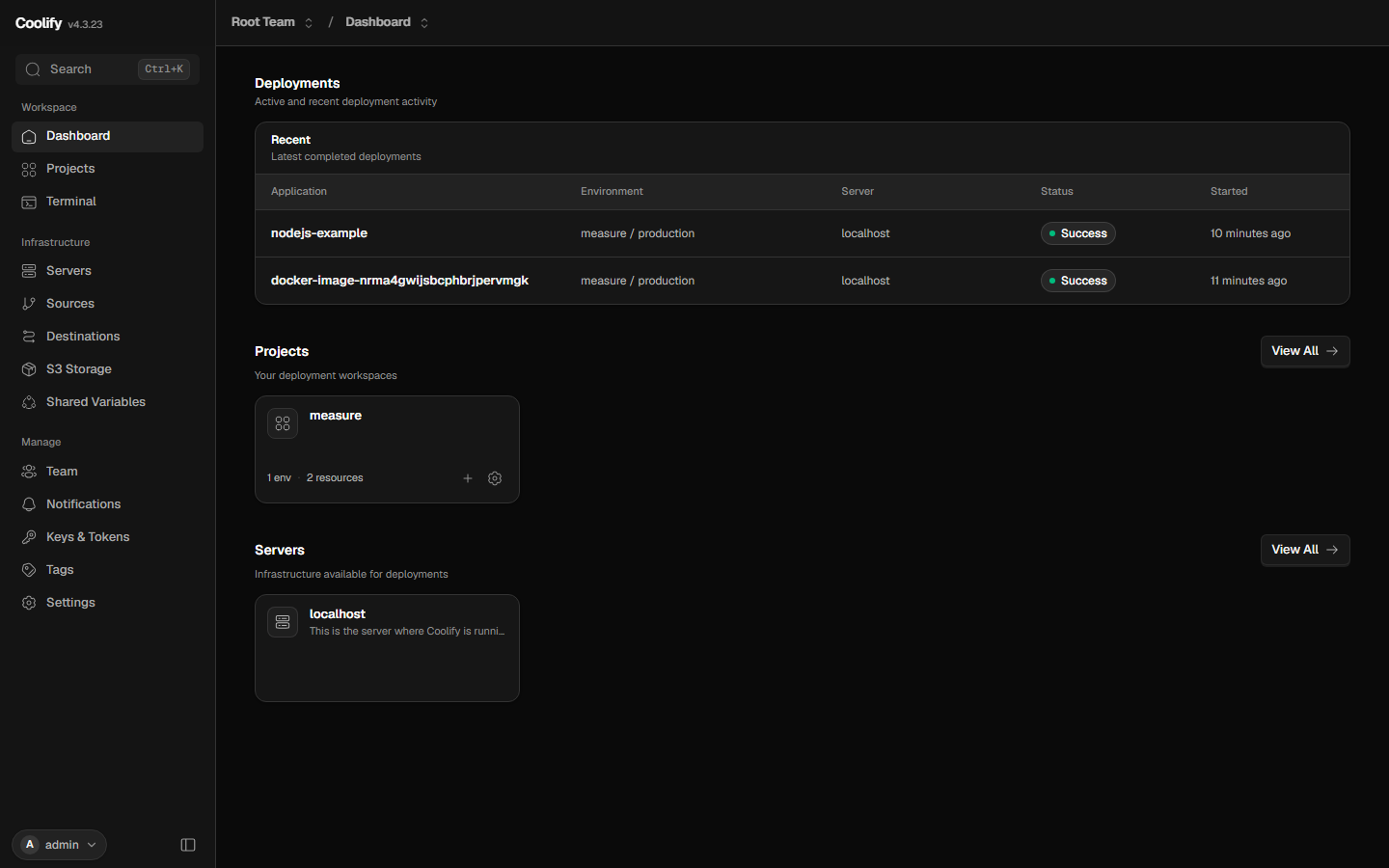
배포 A: 미리 빌드된 nginx:alpine 이미지. 22초에 끝났어요. Traefik을 거쳐 0.063초 만에 HTTP 200으로 응답했고 컨테이너는 2.719 MiB를 썼어요. 배포 후 호스트 RAM은 572 MiB 사용, 383 MiB available, 스왑은 382 MiB까지 올랐어요. 1 GB에서는 이쪽이 부담 없는 길이에요.
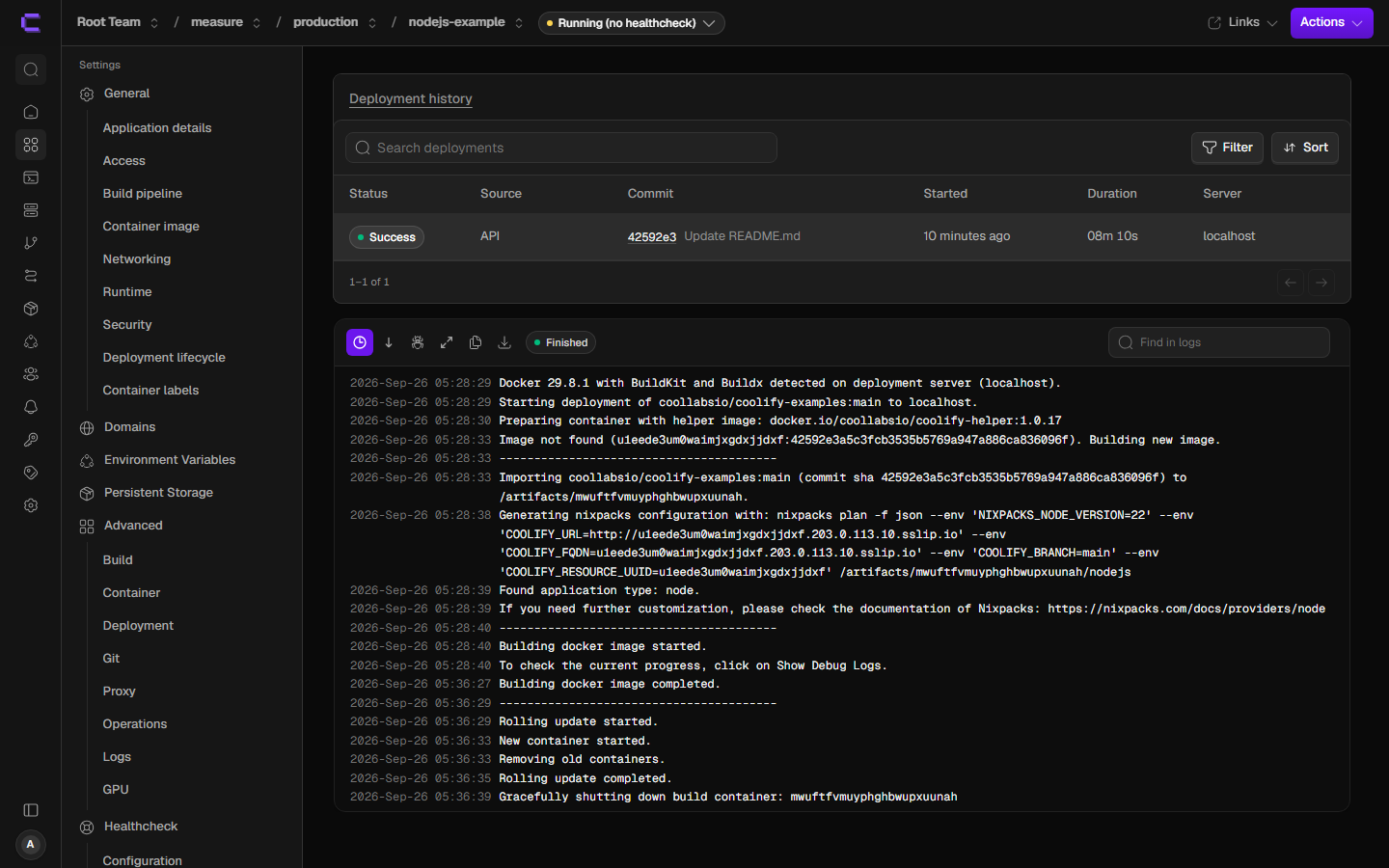
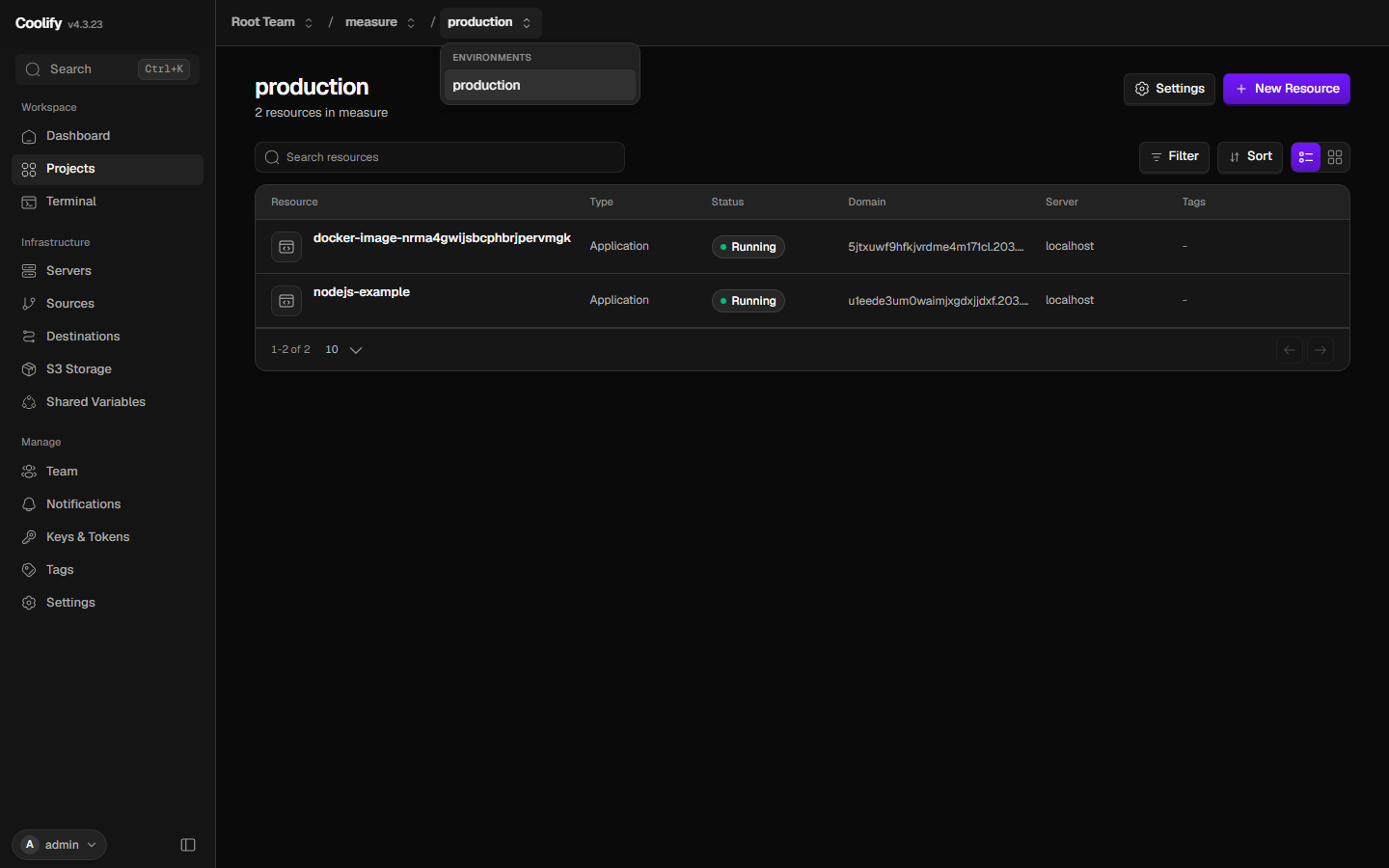
배포 B: 서버에서 빌드한 Node.js 앱. Nixpacks 빌드 팩으로 Coolify를 nodejs 폴더에 연결했어요. 공식 coollabsio/coolify-examples 저장소에 있는 폴더예요. 동작은 했지만 느렸어요. 처음부터 끝까지 489초였고, Docker 이미지 빌드만 UTC 05:28:40부터 05:36:27까지 걸렸어요. Coolify UI에는 08m 10s로 기록됐어요. 그 뒤 앱은 {"hello":"from nodejs #2"}로 응답했어요.
빌드 중에는 free -m과 대시보드의 /api/health를 약 1초마다(425개 샘플) 측정했어요.
| Nixpacks 빌드 중 | 값 |
|---|---|
| 호스트 RAM 사용량 최대 | 840 MiB |
| available RAM 최저 | 115 MiB |
| 스왑 사용량 최대 | 1,097 MiB (빌드 시작 시 377 MiB) |
| 실패한 헬스 체크 | 425개 중 0개 |
| 평균 / 최악 헬스 지연 시간 | 0.112 s / 0.776 s |
| OOM killer 이벤트 | 0 |
대시보드는 한 번도 내려가지 않았지만, 메모리는 컨테이너 도구가 보고하지 않는 곳으로 갔어요. docker stats에서 Coolify는 98.7 MiB, 새 앱 컨테이너는 71.3 MiB를 넘은 적이 없었어요. BuildKit의 빌드 메모리는 어떤 컨테이너에도 귀속되지 않기 때문이에요. 호스트 수치만 이를 잡아냈고, 빌드가 스왑에 크게 기대는 모습을 보여 줘요.
두 배포가 끝난 뒤 Coolify와 앱 두 개가 돌아가는 호스트는 585 MiB 사용, 370 MiB available, 스왑 535 MiB였어요. Node 앱 자체는 49.58 MiB를 썼어요.
규모를 염두에 두세요. 이건 아주 작은 예제 앱이었어요. GitHub 이슈 #6656은 Next.js 재빌드가 RAM을 약 3.6 GB 쓰고 Coolify 대시보드에 접속할 수 없게 됐다고 보고하는데, 이는 스왑이 없는 8 GB 서버에서였어요. 작은 Node 앱이 1 GB에서 잘 빌드된다고 해서 여러분의 앱도 그렇다는 뜻은 아니에요.
1 GB의 Coolify 스왑: 끄자 명령이 죽었어요
Vultr처럼 이미지에 스왑파일을 넣어 주는 제공업체만 있는 건 아니라서, 스왑 없는 1 GB 서버가 어떤지 보고 싶었어요. swapoff -a를 실행하고 Node 앱을 다시 빌드할 계획이었어요. 재빌드까지는 가지 못했어요.
Coolify와 앱 두 개가 돌아가는 상태(582 MiB 사용, 373 MiB available, 스왑 431 MiB)에서 swapoff -a를 26초 동안 실행했고, 그 뒤 커널이 죽였어요.
swapoff_exit=137 swapoff_seconds=26
Out of memory: Killed process 55057 (swapoff)
직후 호스트는 915 MiB 사용에 available은 겨우 40 MiB였어요. 스왑은 켜진 채로 남았고, 컨테이너 여덟 개는 모두 살아남았고, /api/health도 계속 200을 응답했어요. 하지만 유휴 시 0.00이던 메모리 압력이 some avg10=38.64, full avg10=26.14로 뛰었어요(/proc/pressure/memory 기준). 프로세스들이 메모리를 기다리며 자주 멈췄다는 뜻이에요.
이게 저희 실행이 주는 가장 분명한 답이에요. Coolify와 작은 앱 두 개의 작업 집합은 스왑 없이는 955 MiB RAM에 들어가지 않아요. 스왑파일이 없는 제공업체에서는 느린 빌드가 아니라 OOM killer를 기대해야 해요.
그러니 1 GB 서버에 Coolify를 설치하기 전에 다음을 확인하세요.
swapon --show
free -m
swapon --show에 아무것도 출력되지 않으면 먼저 스왑파일을 추가하세요. 무료 Linux 스왑 계산기로 알맞은 크기를 구할 수 있어요. 저희 실행은 스왑이 최대 1,097 MiB까지 올랐으니, 1 GB 미만이었다면 빌드에는 너무 작았을 거예요.
디스크: 25 GB 요금제는 예상보다 빨리 차요
RAM에 관심이 쏠리지만 설치 프로그램이 실제로 경고하는 것은 디스크이고, 저희 수치가 그 이유를 보여 줘요.
| 단계 | 디스크 사용량(23G 중) |
|---|---|
| 새 Ubuntu | 5.9G |
| Coolify 설치 후 | 9.3G |
| 작은 Nixpacks 빌드 한 번 후 | 12G (11G 여유) |
설치에서 이미지 일곱 개, 합계 3.134 GB를 받았어요. 가장 큰 것은 coolify-realtime(998 MB), coolify(742 MB), coolify-helper(652 MB)였어요. 그다음 아주 작은 Node 빌드 하나가 1.04 GB의 앱 이미지와 1.053 GB의 빌드 캐시를 더했어요. 25 GB 요금제에서는 빌드 몇 번이면 디스크가 찰 수 있으니, 오래된 이미지와 빌드 캐시를 주기적으로 정리하거나 이 서버에서는 아예 빌드하지 마세요.
설치 직후 8000번 포트와 가입 페이지를 잠그세요
RAM과는 관계없지만, 첫날 가장 물리기 쉬운 부분이에요.
Coolify의 첫 방문자가 http://<ip>:8000에 접속하면 "Create the root account for this instance" 페이지가 나오고, 문서는 가장 먼저 도착한 사람이 서버의 root 권한을 가진 관리자가 된다고 경고해요. 설치 프로그램은 그 계정을 미리 만들 수 있도록 ROOT_USERNAME, ROOT_USER_EMAIL, ROOT_USER_PASSWORD를 받아요. 저희는 세 개를 모두 넘겼어요. 설치 프로그램은 "Setting predefined root user credentials from environment"라고 출력했지만, 끝난 뒤 사용자는 존재하지 않았어요. /login에 접속하면 /register로 리디렉션됐어요. 가입 페이지는 헬스 체크가 통과한 05:15:50부터 저희가 가입한 UTC 05:26:36까지 약 11분 동안 공개적으로 접근 가능했어요.
v4.3.23에서 한 번 본 현상이에요. .env 파일에 ROOT_* 키가 두 번(먼저 빈 값, 그다음 채워진 값) 들어가 있었던 것이 유력한 원인이지만 확인하지는 못했어요. 어느 쪽이든 환경 변수만 믿지 마세요.
- 설치 프로그램이 끝나자마자 관리자 계정을 등록하세요.
- 또는 설치 프로그램을 실행하기 전에 8000번 포트를 내 IP로만 제한하세요. 무료 방화벽 규칙 빌더로
ufw규칙을 만들 수 있고, Vultr 방화벽 설정 가이드에서는 제공업체 수준에서 설정하는 방법을 다뤄요.
설치 직후 Coolify는 모든 인터페이스의 80, 443, 6001, 6002, 8000, 8080번 포트에서 대기하고 있었어요. 문서에 따르면 대시보드를 도메인 뒤에 두면 8000, 6001, 6002번은 닫아도 돼요.
이 테스트가 알려 주지 못하는 것
한 리전(도쿄), 한 요금제, 약 30분 동안의 한 번의 실행이었어요. 며칠씩 가동한 뒤 유휴 메모리가 어떻게 변하는지, 로그 증가, 백업은 측정하지 않았어요. 빌드 테스트는 일부러 작은 예제를 썼고, 초 단위 샘플링도 같은 단일 vCPU에서 돌았기 때문에 약간의 부하를 스스로 더했어요. 모든 수치는 2.3 GB 스왑파일이 있는 Vultr 이미지에서 나왔어요. 스왑 없는 재빌드는 swapoff가 먼저 죽는 바람에 이뤄지지 않았어요.
다른 사람들의 보고가 일부 빈틈을 채워 줘요. GitHub Discussion #4661의 한 사용자는 Java 서비스 하나가 1 GB를 차지해 다른 모든 서비스와 SSH까지 내려갔다고 설명해요. 그리고 GitHub 이슈 #10676(2026-06-15부터 열려 있음)은 패널에서 설정한 메모리 제한이 Docker Compose 리소스에 적용되지 않는다고 하니, Coolify UI에서 욕심 많은 앱의 사용량을 제한하는 데 의존할 수는 없어요.
미리 빌드된 이미지면 1 GB, 직접 빌드하면 2 GB
Vultr의 가장 작은 Cloud Compute 요금제 두 가지와 Coolify의 호스팅 컨트롤 플레인을 기준으로 선택지를 정리하면 이래요.
| 선택지 | 가격 | RAM / 디스크 | 적합한 용도 |
|---|---|---|---|
Vultr vc2-1c-1gb | $5/mo | 1 GB / 25 GB SSD | Coolify + 미리 빌드된 컨테이너 몇 개나 정적 사이트(스왑 켠 상태) |
Vultr vc2-1c-2gb | $10/mo | 2 GB / 55 GB SSD | Coolify의 문서상 최소 사양, 서버 안 빌드와 작은 데이터베이스를 위한 여유 |
| Coolify Cloud | $5/mo (서버 2대 포함) | 직접 가진 서버 사용 | 컨트롤 플레인을 VPS 밖으로 옮겨서 1 GB 전부를 앱에 쓸 수 있어요 |
가격 마지막 확인: 2026-09-26.
Coolify 1GB RAM VPS가 통하는 경우는 미리 빌드된 Docker 이미지나 정적 사이트를 배포하고, 스왑을 1~2 GB 이상 켜 두고, 빌드가 몇 분 걸려도 괜찮을 때예요. 이미지에서 배포하는 데는 저희 서버에서 22초가 걸렸고 메모리 바늘은 거의 움직이지 않았어요. CI나 별도 빌드 서버에서 이미지를 빌드하면(Coolify가 기본으로 지원해요) 1 GB 서버는 이미지를 받아 실행하기만 하면 돼요.
맞지 않는 경우는 서버에서 Next.js 같은 프레임워크 앱을 빌드하거나, Coolify 옆에서 실제 트래픽용 데이터베이스를 돌리거나, 제공업체가 스왑을 주지 않을 때예요. 저희의 작은 Node 빌드도 스왑을 1 GB 넘게 밀어 올렸어요. 더 무거운 빌드는 더 느릴 거고, 스왑이 없으면 아마 OOM으로 죽을 거예요.
Coolify가 Git에서 바로 빌드하길 원하는 대부분의 사람에게는 월 $10의 Vultr 2 GB 요금제가 합리적이에요. 공식 최소 사양에 맞고, 빌드 캐시 수치로 보건대 필요할 디스크도 두 배 넘게 늘어나요. $5 서버를 유지하고 싶다면 Coolify의 컨트롤 플레인을 Coolify Cloud에 두고 1 GB 전부를 앱에 쓰게 하세요. 더 가벼운 워크로드와 비교해 보고 싶다면, 같은 요금제에서 돌려 여유 있게 들어간 Meilisearch 1 GB 테스트를 보세요.