n8n 셀프 호스팅 튜토리얼은 대부분 지금까지 저장한 모든 자격 증명을 영구히 날려 버릴 수 있는 설정 하나를 묻어 두고, 훨씬 덜 중요한 내용에 세 단락을 써요. Vultr에 n8n을 셀프 호스팅할 거라면 암호화 키가 제일 먼저 나와야 해요. 이 가이드는 사양 선택, Docker Compose 구성, 제대로 된 SSL을 갖춘 Nginx, 그리고 어떤 오류 메시지보다 많은 사람을 걸려 넘어지게 하는 함정을 다뤄요. 2026년 9월 29일에 월 $5짜리 Vultr 인스턴스에서 이 가이드의 Docker Compose 구성을 직접 돌려 보고, n8n 2.40.7이 실제로 얼마나 썼는지 저희 테스트 서버에서 측정한 결과도 담았어요.
이 글에는 제휴 링크가 들어 있어요. 링크를 통해 구매하시면 추가 비용 없이 저희가 수수료를 받을 수 있어요.

$5짜리 Vultr 서버에서 n8n이 실제로 쓴 것(2026년 9월 29일 측정)
아래 요금제 표를 포함해 n8n 사양에 관한 조언은 대부분 다른 사람의 환경에서 나온 것이라, 저희가 직접 돌려 봤어요. 2026년 9월 29일에 도쿄의 새 Vultr Regular Performance 인스턴스에서 이 가이드의 1~3단계를 그대로 따라 했어요. 1 vCPU, RAM 1 GB, 25 GB SSD인 월 $5 요금제이고, Ubuntu 24.04가 올라가 있어요(이미지에는 2.4 GB 스왑 파일도 들어 있어요). 이 가이드가 권하는 요금제보다 일부러 작게 잡았어요. 가장 저렴한 서버가 어느 정도인지 보고 싶었거든요. 아래에 나오는 것과 같은 명령, 같은 .env 키, 같은 docker-compose.yml을 쓰고 비밀 값은 무작위로 만들었어요. 태그 없는 n8nio/n8n 이미지는 n8n 2.40.7과 PostgreSQL 16.15를 가져왔어요. 아래의 모든 수치는 그 서버에서 docker stats, free -m, df -h로 읽은 값이에요.
| 측정한 것 | 결과 |
|---|---|
1~3단계, SSH 로그인부터 n8n이 /healthz에 응답할 때까지 | 명령 실행 시간 518초(약 9분) |
↳ apt update && apt upgrade -y | 114초 |
| ↳ Docker 설치(get.docker.com 스크립트) | 101초(Docker 29.8.1, Compose v5.5.1) |
↳ 이미지 받기를 포함한 docker compose up -d | 256초, 그 뒤 /healthz가 OK를 돌려줄 때까지 첫 부팅과 데이터베이스 마이그레이션에 43초 더 걸렸어요 |
| 이미지 크기 | n8nio/n8n 1.73 GB, postgres:16 642 MB |
OS, Docker, 이미지가 쓴 디스크(df -h /) | 사용 가능한 23 GB 중 8.7 GB(새 서버는 5.9 GB) |
| 재시작 2분 뒤 유휴 RAM, 브라우저 열지 않음 | n8n 315 MiB, Postgres 38 MiB. 호스트 전체는 955 MB 중 677 MB 사용, 277 MB 여유 |
| Manual Trigger → HTTP Request → Code 노드를 5,000개 항목으로 실행 | 4.1초에 성공. n8n 최대 457.8 MiB, 호스트 가용 메모리는 133 MB까지 내려갔어요 |
| 스트레스 테스트: Code 노드 하나가 1,000자짜리 항목 100,000개를 생성 | 약 76초 뒤 실패. n8n 최대 599.1 MiB, 스왑 사용량 827 MB에 도달, n8n의 Postgres 연결이 시간 초과됐어요 |
| 전체 실행 중 메모리 부족(OOM) 종료 | 없음(커널 OOM 이벤트 없음, 컨테이너 재시작 0회) |
이 표에서 나머지보다 중요한 것이 세 가지 있어요. 첫째, $5 요금제도 이 구성을 실제로 돌려요. 소유자 설정이 됐고, 현실적인 작은 워크플로(공개 테스트 API에서 레코드 5,000개를 가져와 Code 노드에서 하나씩 반복 처리)는 4.1초에 끝났어요. 둘째, 여유가 거의 없어요. n8n과 Postgres가 유휴 상태인데도 나머지에 쓸 수 있는 건 277 MB뿐이었고, 서버는 이미 스왑에 발을 들이고 있었어요. 셋째, 한계까지 밀어붙였을 때 1 GB 서버는 죽지 않았어요. 디버깅하기에는 더 나쁜 일이 벌어졌어요. 스왑 파일 덕분에 커널이 아무것도 죽이지 않았지만 n8n은 데이터베이스 연결이 시간 초과될 때까지 느려졌고, 실행은 메모리 문제와는 전혀 다르게 보이는 Postgres 오류(“Query runner already released”)로 실패했어요. 작은 n8n 서버에서 데이터베이스 시간 초과가 보이면 Postgres를 탓하기 전에 free -m부터 확인하세요.
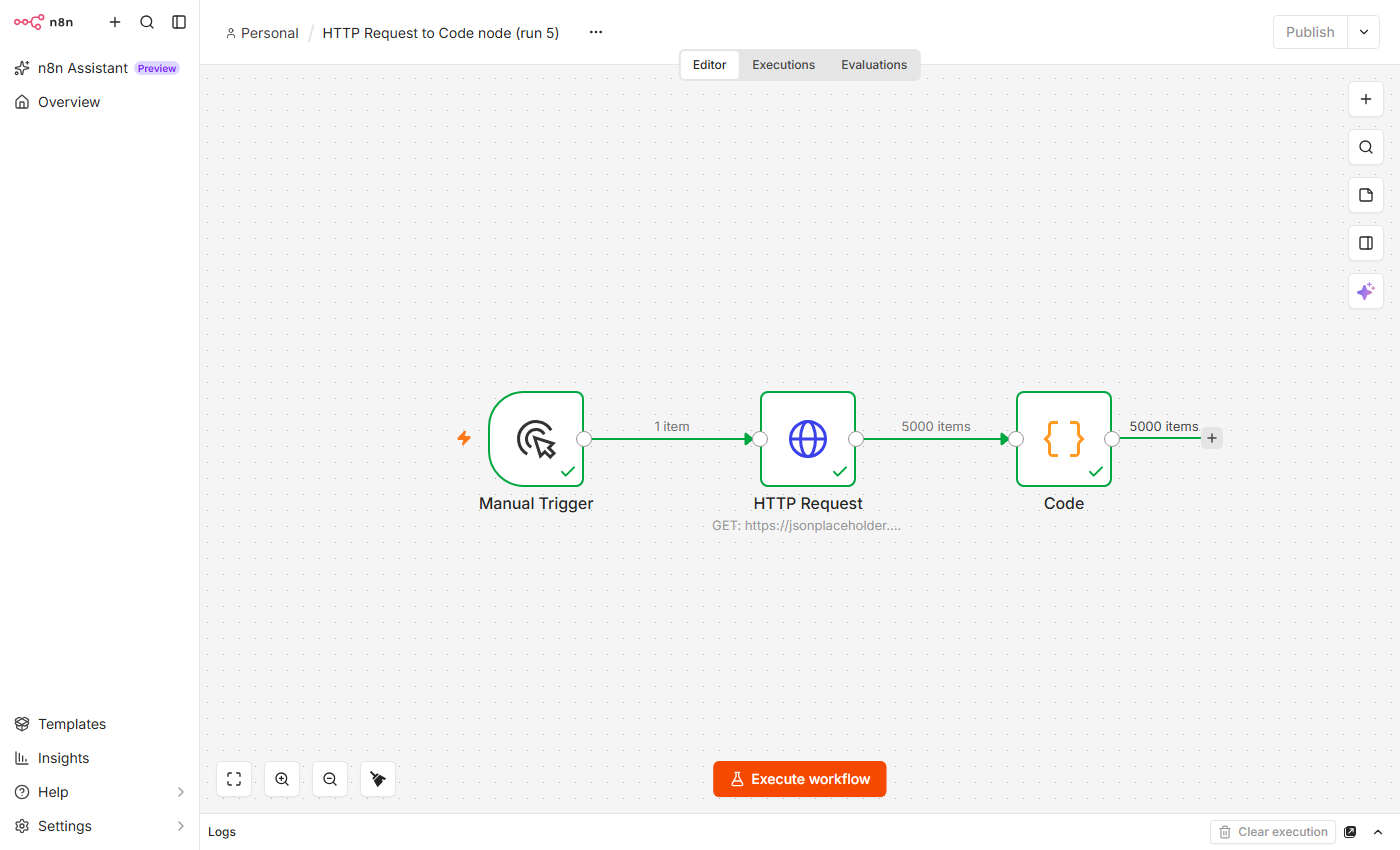
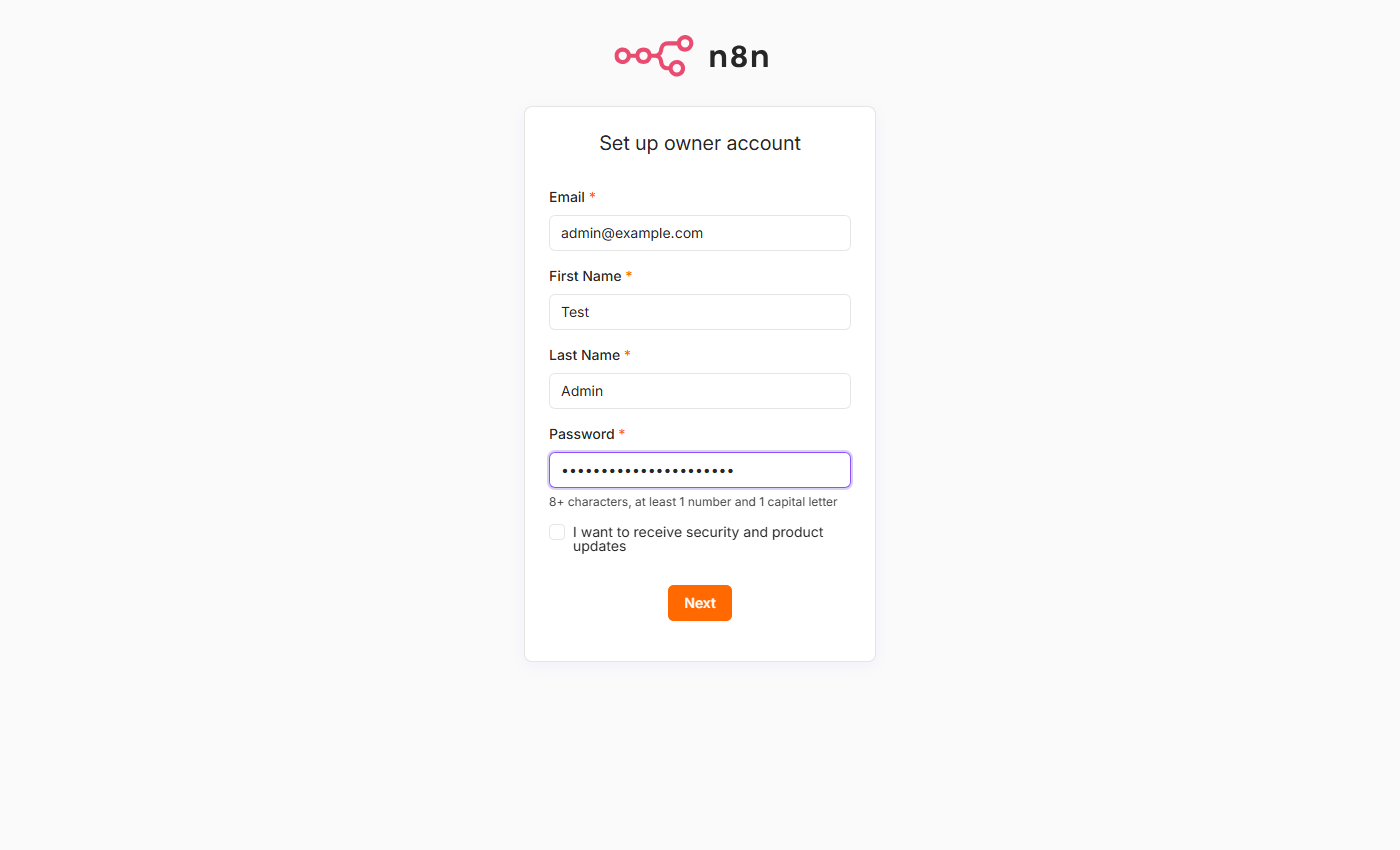
docker compose up -d 뒤 처음 만나는 화면. 도메인이나 Nginx를 설정하기 전에 SSH 터널로 접속한 저희 테스트 인스턴스의 n8n 2.40.7 소유자 계정 양식이에요(2026년 9월 29일).이 모든 것에는 한계가 하나 있어요. 인스턴스를 며칠이 아니라 약 30분만 돌렸어요. 첫 부팅과 단일 사용자 기준의 수치이고(한 번에 실행 하나, 웹훅 없음, 동시 실행 없음), 100,000개 항목 테스트는 일부러 극단적으로 잡았어요. 1 GB 요금제가 어디서 무너지는지를 보여 줄 뿐, 일반적인 워크플로에 필요한 양을 보여 주는 것은 아니에요. 또 실제 도메인이 없는 일회용 서버에서는 Certbot을 테스트할 수 없었기 때문에, 4단계의 TLS 부분은 처음부터 끝까지 돌려 보지 못한 유일한 단계예요.
n8n Cloud 대신 Vultr에 n8n을 셀프 호스팅하는 이유
n8n Cloud의 Starter 요금제는 실행 2,500회에 월 약 €24이고, Pro 요금제에서 실행 10,000회에 월 €60까지 올라가요. 워크플로 단위가 아니라 실행 단위로 청구돼요. 워크플로를 한 번 실행하면 단계가 몇 개든 실행 한 번으로 세요. 무료 Community Edition을 셀프 호스팅하면 이 상한이 완전히 사라져요. VPS 비용만 내면 돼요.
그래도 셀프 호스팅에는 비용이 들어요. 비용이 신용카드에서 내 시간으로 옮겨 갈 뿐이에요. Docker 업데이트, Postgres 백업, TLS 갱신, 컨테이너가 죽었을 때 새벽 2시에 오는 호출까지 이제 내 책임이에요. 워크플로 몇 개를 돌리는 1인 자동화 제작자라면 대개 그만한 가치가 있어요. 운영 부담이 전혀 없기를 원하는 팀이라면 가격이 더 높더라도 n8n Cloud가 더 정직한 답이에요.
n8n을 셀프 호스팅하려면 어떤 Vultr 요금제가 필요할까요?
n8n의 공식 최소 사양은 2 vCPU, RAM 2 GB, 저장 공간 20 GB인데, 이건 테스트용 수치이지 자동화를 안정적으로 돌릴 서버를 위한 수치가 아니에요. 진짜 제약은 CPU보다 RAM이에요. 활성 상태이거나 웹훅으로 시작된 실행은 모두 실행되는 동안 전체 페이로드를 메모리에 들고 있고, 큰 JSON 본문이 담긴 웹훅 하나만으로도 150~300 MB를 쓸 수 있어요. 그런 것을 서너 개만 동시에 돌리면 CPU가 힘들어하기도 전에 RAM 2 GB 서버는 여유가 바닥나요.
저희 테스트도 RAM 우선이라는 관점을 뒷받침해요. 1 GB 요금제에서 n8n 2.40.7과 Postgres는 유휴 상태에서 각각 315 MiB와 38 MiB였고, 5,000개 항목 실행 한 번에 n8n이 457.8 MiB까지 올라갔으며, 100,000개 항목 실행에서는 599.1 MiB에 스왑 827 MB를 쓰고 나서 실행이 실패했어요. 먼저 한계에 닿은 것은 메모리였고 CPU는 아니었어요.

| Vultr 요금제 | 월 요금 | vCPU | RAM | 저장 공간 | n8n에 대한 평가 |
|---|---|---|---|---|---|
| Regular Performance 1 vCPU(저희 테스트 서버) | $5 | 1 | 1 GB | 25 GB SSD | n8n + Postgres와 작은 워크플로가 돌아가지만(실측), 유휴 상태에서 여유가 약 277 MB뿐이고 100k 항목 실행은 실패했어요. n8n을 써 보기에는 좋지만 의존할 자동화에는 맞지 않아요 |
| High Frequency 1 vCPU | $12 | 1 | 2 GB | 64 GB NVMe | n8n의 최소 사양은 충족하지만 1 vCPU는 동시 실행의 병목이에요. 테스트나 가벼운 개인용으로만 쓰세요 |
| High Performance 2 vCPU | $18 | 2 | 2 GB | 60 GB NVMe | 쓸 만한 중간 선택지지만 n8n과 함께 Postgres, Nginx가 돌기 시작하면 RAM 여유를 살펴야 해요 |
| High Performance 2 vCPU | $24 | 2 | 4 GB | 100 GB NVMe | 이 가이드가 권하는 프로덕션 최적점 |
| High Frequency 2 vCPU | $24 | 2 | 4 GB | 128 GB NVMe | 같은 가격대, Intel 기반, 저장 공간은 더 많고 대역폭은 조금 적어요 |
요금 최종 확인일: 2026-07-05, vultr.com/pricing 기준. $5 요금제 행은 2026년 9월 29일 테스트에서 가져왔어요.
이 가이드는 실제로 구입할 요금제로 월 $24, 2 vCPU / 4 GB를 권해요. Postgres, Nginx, 동시에 실행되는 소수의 워크플로에 필요한 여유로운 프로덕션 환경으로 이 가이드가 보는 구간이에요. 이 요금제를 저희가 직접 벤치마크하지는 않았어요. 근거는 1 GB 실행에서 나온 단순한 산수예요. n8n과 Postgres가 유휴 상태에서 합쳐 약 350 MiB를 쓰고, 편집기를 연 채 5,000개 항목을 한 번 실행하면 n8n이 315 MiB에서 최대 457.8 MiB까지 올라가니, 몇 개만 동시에 돌려도 금방 쌓여요. 월 $5, 1 GB 요금제는 주말에 n8n을 시험해 보는 정도라면 괜찮아요. 월 $12 요금제는 주말에 n8n을 시험하거나 가벼운 개인 워크플로 한두 개를 돌리는 정도라면 괜찮지만, 서드파티 API를 정기적으로 호출하는 두 번째 자동화를 추가하는 순간 업그레이드를 예산에 넣으세요. 모든 Vultr 요금제와 숨은 비용을 전부 보고 싶다면 Vultr 요금 전체 정리에서 정가에는 나오지 않는 대역폭 초과와 스냅샷 비용을 다뤘어요.
1단계: Vultr VPS 만들기와 DNS 연결
High Performance 2 vCPU / 4 GB 요금제로 새 Ubuntu 22.04 또는 24.04 인스턴스를 만드세요. 새 Vultr 계정은 30일 동안 유효한 $300 무료 크레딧을 받아서, 내 돈을 한 푼도 쓰기 전에 이 구성을 시험해 볼 수 있어요.
인스턴스가 실행되면 서버의 IP 주소를 가리키는 서브도메인(예: n8n.yourdomain.com)의 A 레코드를 만드세요. DNS 전파는 보통 빠르지만, 도메인이 아직 확인되지 않으면 Certbot 검증이 실패하니 SSL 단계로 넘어가기 전에 10~15분 기다리세요.
SSH로 접속해 기본 작업을 실행하세요.
apt update && apt upgrade -y
adduser deploy
usermod -aG sudo deploy
2단계: Docker와 Docker Compose 설치
애플리케이션은 n8n의 공식 컨테이너가 처리하지만, 먼저 호스트에 Docker와 Compose 플러그인이 있어야 해요.
curl -fsSL https://get.docker.com -o get-docker.sh
sh get-docker.sh
usermod -aG docker deploy
공식 get.docker.com 스크립트가 Compose 플러그인도 이미 설치해 주므로 따로 apt install docker-compose-plugin 단계는 필요 없어요. 2026년 9월 테스트 서버에서는 그 명령이 “already the newest version”이라고만 보고했어요. 스크립트는 $5 요금제에서 101초가 걸렸고 Docker 29.8.1과 Compose v5.5.1을 설치했어요.
그룹 멤버십이 적용되도록 로그아웃했다가 다시 로그인한 뒤 docker compose version으로 확인하세요. Vultr에서 다른 스택을 이미 해 보셨다면 이 부분이 익숙할 거예요. Vultr에 Docker 설치하기 가이드에서 다룬 것과 같은 설치 방식이고, 대상 컨테이너만 달라요.
3단계: Docker Compose로 n8n과 PostgreSQL 구성
프로젝트 디렉터리를 만들고 비밀 값을 담을 .env 파일을 만드세요.
mkdir ~/n8n && cd ~/n8n
nano .env
더 진행하기 전에:
N8N_ENCRYPTION_KEY는 이 파일에서 가장 중요한 한 줄이고, 다른 거의 모든 n8n 튜토리얼이 뒷전으로 다루는 부분이에요. 명시적으로 설정하지 않으면 n8n이 첫 실행 때 무작위 키를 만들어 컨테이너의 데이터 디렉터리 안에 저장해요. 그 볼륨을 잃거나, 마운트를 제대로 하지 않고 컨테이너를 다시 만들거나, 업데이트로 설정 파일이 지워지면 n8n이 조용히 새 키를 만들고, 모든 워크플로에 저장된 모든 자격 증명을 영구히 읽을 수 없게 돼요. 복구 방법도, 마스터 비밀번호도, 해결해 주는 지원 티켓도 없어요. n8n의 공식 커뮤니티 포럼에 일상적인 업데이트 뒤에 이 문제를 겪은 사람들의 글이 계속 올라와요.
강력한 무작위 문자열(32자 이상, openssl rand -hex 32는 64자짜리를 출력하고 저희 테스트 서버에서도 이걸 썼어요)을 만들어 명시적으로 설정하세요.
N8N_ENCRYPTION_KEY=your-own-32-plus-character-random-string
POSTGRES_USER=n8n
POSTGRES_PASSWORD=use-a-real-password-here
POSTGRES_DB=n8n
GENERIC_TIMEZONE=America/New_York
그 키는 서버 밖 어딘가에도 적어 두세요. 곧 백업할 볼륨 안의 메모가 아니라 비밀번호 관리자에 두세요. 볼륨과 키가 같은 곳에 있으면 실제로는 아무것도 보호하지 못한 거예요.

이제 docker-compose.yml 자체예요. SQLite는 n8n의 기본값이고 간단한 테스트에는 괜찮지만, 동시 실행에서는 쓰기 잠금 경합이 생겨요. 장난감 이상으로 쓰게 되는 순간 PostgreSQL이 맞는 선택이에요.
services:
  postgres:
    image: postgres:16
    restart: always
    environment:
      POSTGRES_USER: ${POSTGRES_USER}
      POSTGRES_PASSWORD: ${POSTGRES_PASSWORD}
      POSTGRES_DB: ${POSTGRES_DB}
    volumes:
      - postgres_data:/var/lib/postgresql/data

  n8n:
    image: n8nio/n8n:2.40.7
    restart: always
    ports:
      - "127.0.0.1:5678:5678"
    environment:
      - N8N_ENCRYPTION_KEY=${N8N_ENCRYPTION_KEY}
      - N8N_HOST=n8n.yourdomain.com
      - N8N_PORT=5678
      - N8N_PROTOCOL=https
      - N8N_PROXY_HOPS=1
      - WEBHOOK_URL=https://n8n.yourdomain.com/
      - GENERIC_TIMEZONE=${GENERIC_TIMEZONE}
      - DB_TYPE=postgresdb
      - DB_POSTGRESDB_HOST=postgres
      - DB_POSTGRESDB_USER=${POSTGRES_USER}
      - DB_POSTGRESDB_PASSWORD=${POSTGRES_PASSWORD}
      - DB_POSTGRESDB_DATABASE=${POSTGRES_DB}
    volumes:
      - n8n_data:/home/node/.n8n
    depends_on:
      - postgres

volumes:
  postgres_data:
  n8n_data:
여기서 놓치기 쉬운 설정이 둘 있고 둘 다 실제 버그를 일으켜요. WEBHOOK_URL은 공개 HTTPS 도메인과 정확히 일치해야 해요. 그렇지 않으면 n8n으로 웹훅을 쏘는 서드파티 서비스가 영영 닿지 못해요. N8N_PROXY_HOPS=1은 Nginx에서 오는 X-Forwarded-* 헤더를 신뢰하라고 n8n에 알려 줘요. 빼면 관련 없는 버그처럼 보이는 쿠키와 웹훅 이상 증상이 나타나요. n8n 컨테이너가 127.0.0.1:5678에만 바인딩되어 공개 인터넷에 직접 노출되지 않고 Nginx를 통해서만 접근할 수 있다는 점도 눈여겨보세요.
이 가이드의 예전 버전과 달라진 점이 하나 있어요. 이제 이미지를 버전 태그로 고정했어요. 태그 없는 n8nio/n8n을 쓰면 docker compose pull을 할 때마다 n8n이 마지막으로 낸 버전으로 조용히 넘어가고(저희는 2.40.7을 받았어요), 예기치 않은 메이저 버전 업그레이드는 위의 암호화 키 경고가 말하는 바로 그 “일상적인 업데이트”예요. 현재 버전을 고정하고, 릴리스 노트를 읽고, 의도해서 태그를 올리세요.
Postgres를 일회용 컨테이너가 아니라 오래 가는 별도 서비스로 관리하고 싶다면 Vultr에 PostgreSQL 설치하기 가이드에서 백업 일정까지 포함한 구성 방법을 안내해요.
스택을 올리세요.
docker compose up -d첫 시작은 생각보다 느려요. 두 이미지를 합치면 약 2.4 GB(n8n 1.73 GB, Postgres 642 MB)이고, 저희 $5 테스트 서버에서는 이미지 받기를 포함한 docker compose up -d가 256초 걸렸어요. 그 뒤 n8n이 첫 부팅 데이터베이스 마이그레이션에 43초를 더 썼어요. 다음 단계가 바로 실패해도 고장 났다고 단정하지 마세요. 먼저 n8n이 실제로 응답하는지 확인하세요.
curl -s http://127.0.0.1:5678/healthzn8n이 준비되면 {"status":"ok"}를 돌려줘요. docker compose logs n8n에서 “Failed to start Python task runner in internal mode … Python 3 is missing”가 보일 수도 있어요. 2.40.7에서도 저희가 봤고, Code 노드의 Python에만 영향을 주며 저희 테스트에서 JavaScript Code 노드는 잘 돌았어요.
4단계: SSL이 적용된 리버스 프록시로 Nginx 설정
컨테이너 안이 아니라 호스트에 직접 Nginx와 Certbot을 설치하세요.
apt install nginx certbot python3-certbot-nginx -y서브도메인용 server 블록을 만드세요.
server {
    listen 80;
    server_name n8n.yourdomain.com;

    client_max_body_size 50M;

    location / {
        proxy_pass http://127.0.0.1:5678;
        proxy_set_header Host $host;
        proxy_set_header X-Real-IP $remote_addr;
        proxy_set_header X-Forwarded-For $proxy_add_x_forwarded_for;
        proxy_set_header X-Forwarded-Proto $scheme;
        proxy_set_header Upgrade $http_upgrade;
        proxy_set_header Connection "upgrade";
        proxy_read_timeout 300s;
        proxy_send_timeout 300s;
    }
}
💡 팁: 설정을 빠르게 시작하고 싶으세요? 무료 Nginx Config Generator가 내 환경에 맞게 고쳐 쓸 수 있는 동작하는 server 블록을 만들어 줘요.
이 블록에서 보기보다 중요한 세부 사항이 세 가지 있어요. Upgrade/Connection 헤더는 n8n 편집기의 WebSocket 연결을 유지해 주고, client_max_body_size 50M은 큰 워크플로 페이로드와 파일 업로드가 413으로 거부되는 것을 막아 주며, 늘린 타임아웃은 Nginx가 오래 걸리는 워크플로 실행을 요청 도중에 끊지 않게 해 줘요. 셋 중 하나라도 빼면 결국 n8n 문제처럼 보이지만 실제로는 Nginx가 조용히 방해하는 버그를 만나게 돼요.

사이트를 활성화하고 Certbot을 실행하세요.
ln -s /etc/nginx/sites-available/n8n /etc/nginx/sites-enabled/
nginx -t && systemctl reload nginx
certbot --nginx -d n8n.yourdomain.com
위의 server 블록은 저희 테스트 서버에서 확인했어요. nginx -t가 통과했고, reload 뒤 Host: n8n.yourdomain.com으로 보낸 요청이 Nginx를 거쳐 n8n의 /healthz에 도달해 200을 돌려받았어요. 거기서 돌리지 못한 것은 Certbot이에요. 일회용 서버에는 실제 도메인이 연결돼 있지 않기 때문에, 아래 인증서 단계는 저희 테스트가 아니라 Certbot의 표준 Nginx 흐름을 따른 거예요.
Certbot이 server 블록을 HTTPS용으로 다시 쓰고 자동 갱신을 설정해 줘요. n8n은 프로덕션에서 전적으로 HTTPS로 동작하도록 만들어졌어요. 일반 HTTP는 OAuth 자격 증명과 웹훅에 의존하는 노드에서 경고와 성능 저하 동작을 일으키니 이 단계를 선택 사항으로 여기지 마세요.
5단계: 방화벽 잠그기와 로그인
편집기를 세상에 열기 전에 UFW를 Nginx와 SSH에 실제로 필요한 포트만 허용하도록 제한하세요.
ufw allow 22
ufw allow 80
ufw allow 443
ufw enable
💡 팁: 시각적인 방법이 좋으세요? 무료 Firewall Rule Builder로 이 규칙을 만들 수 있어요. 브라우저에서 바로 ufw와 iptables 명령을 생성해 줘요.
Ubuntu 24.04 테스트 서버에서 눈에 띈 점이 두 가지 있어요. UFW가 처음부터 이미 켜져 있었고 SSH를 제외한 수신 트래픽은 차단돼 있었어요. 그래서 Vultr에서는 이 명령들이 대부분 80번과 443번 포트를 추가하는 역할을 해요. 또 ufw enable은 “Command may disrupt existing ssh connections. Proceed with operation (y|n)?”라고 물어요. y라고 답하세요(22번 포트는 이미 허용돼 있어요). 이 단계를 스크립트로 돌린다면 대신 ufw --force enable을 쓰세요. 프롬프트에 답할 수 없으면 그냥 중단돼요.
5678번 포트는 공개 인터넷에서 완전히 닫혀 있어요. localhost의 Nginx를 통해서만 닿을 수 있고, compose 파일이 바인딩한 방식 그대로예요. 저희 테스트 서버에서는 바깥에서 5678번 포트로 연결하면 시간이 초과됐고, 그래야 맞아요. 새 Vultr 서버에 방화벽을 설정해 본 적이 없다면 Vultr 방화벽 설정 안내에서 같은 UFW 기본기를 더 자세히 다뤄요.
https://n8n.yourdomain.com에 접속하면 소유자 계정을 만드는 n8n 설정 화면이 나와야 해요. 이 가이드 상단의 스크린샷에 나온 그 양식이에요. 2.40.7에서는 이메일, 이름과 성, 숫자 하나와 대문자 하나 이상을 포함한 8자 이상의 비밀번호를 요구해요. 그다음 n8n이 짧은 “Customize n8n to you” 설문을 보여 주고 선택 사항인 무료 라이선스 키 안내가 나오는데, 둘 다 건너뛰어도 돼요. 그 뒤 실제 워크플로를 만들기 시작하기 전에 인스턴스의 스냅샷을 찍으세요. 위에서 다룬 암호화 키 재앙을 막아 주는 5분짜리 안전장치예요.
n8n 라이선스에 대한 참고: 완전한 오픈 소스가 아니라 fair-code예요
셀프 호스팅 튜토리얼에서 자주 빠지는 부분인데, 솔직하게 2분 정도 짚어 둘 만해요. n8n은 Sustainable Use License로 배포되고, 만든 쪽은 이를 완전한 오픈 소스가 아니라 “fair-code”라고 불러요. 실제로는 이래요. 내 사업의 자동화나 개인 용도로 n8n을 셀프 호스팅하는 것은 완전히 무료이고, 별도 계약 없이 n8n을 중심으로 유료 컨설팅이나 워크플로 구축 서비스를 제공하는 것도 명시적으로 허용돼요. 상업적 파트너십 없이는 할 수 없는 것은, 핵심 가치가 n8n에서 나오는 제품을 재판매하거나 판매하는 상품의 기능으로 n8n을 내장하는 것(OEM 사용)이에요.
이 가이드를 따라 하는 대부분의 독자(내 사업, 내 팀의 내부 프로세스, 내 사이드 프로젝트 자동화)에게는 달라지는 것이 없어요. 하지만 본질적으로 “n8n에 포장만 씌운” 상품을 만들어 팔 생각이라면 출시 뒤가 아니라 출시 전에 실제 라이선스를 읽으세요.
n8n은 $12가 아니라 $24 요금제에 셀프 호스팅하세요
내 워크플로를 자동화하면서 n8n Cloud의 실행 상한을 피하고 싶다면 Vultr에 n8n을 셀프 호스팅하는 것은 명쾌한 이득이에요. 월 $12가 아니라 월 $24, 2 vCPU / 4 GB 요금제를 사세요(저희 $5 테스트 서버도 n8n을 돌렸지만 유휴 상태에서 여유가 277 MB뿐이었어요). 그리고 자격 증명을 하나라도 저장하기 전에 N8N_ENCRYPTION_KEY를 명시적으로 설정하세요. 이 한 단계를 건너뛰면 업데이트 한 번만 잘못돼도 모든 워크플로의 자격 증명을 되찾을 방법 없이 잃게 돼요.
이 구성이 모두에게 맞는 것은 아니에요. Docker 업데이트, Postgres 백업, 인증서 갱신을 직접 맡고 싶지 않다면 n8n Cloud의 Starter 요금제는 그 부담을 남에게 넘기는 값으로 월 €24를 낼 만해요. 하지만 터미널이 편한 개발자나 소규모 팀이라면, 이 Docker Compose 구성을 그대로 돌리는 월 $24짜리 Vultr 인스턴스가 이 가이드가 권하는 구성이에요. 실제 자동화 작업에 맞는 사양이고, n8n Cloud의 실행 상한이 만들고 싶은 것을 타협하는 이유가 되지 않을 만큼 저렴해요.